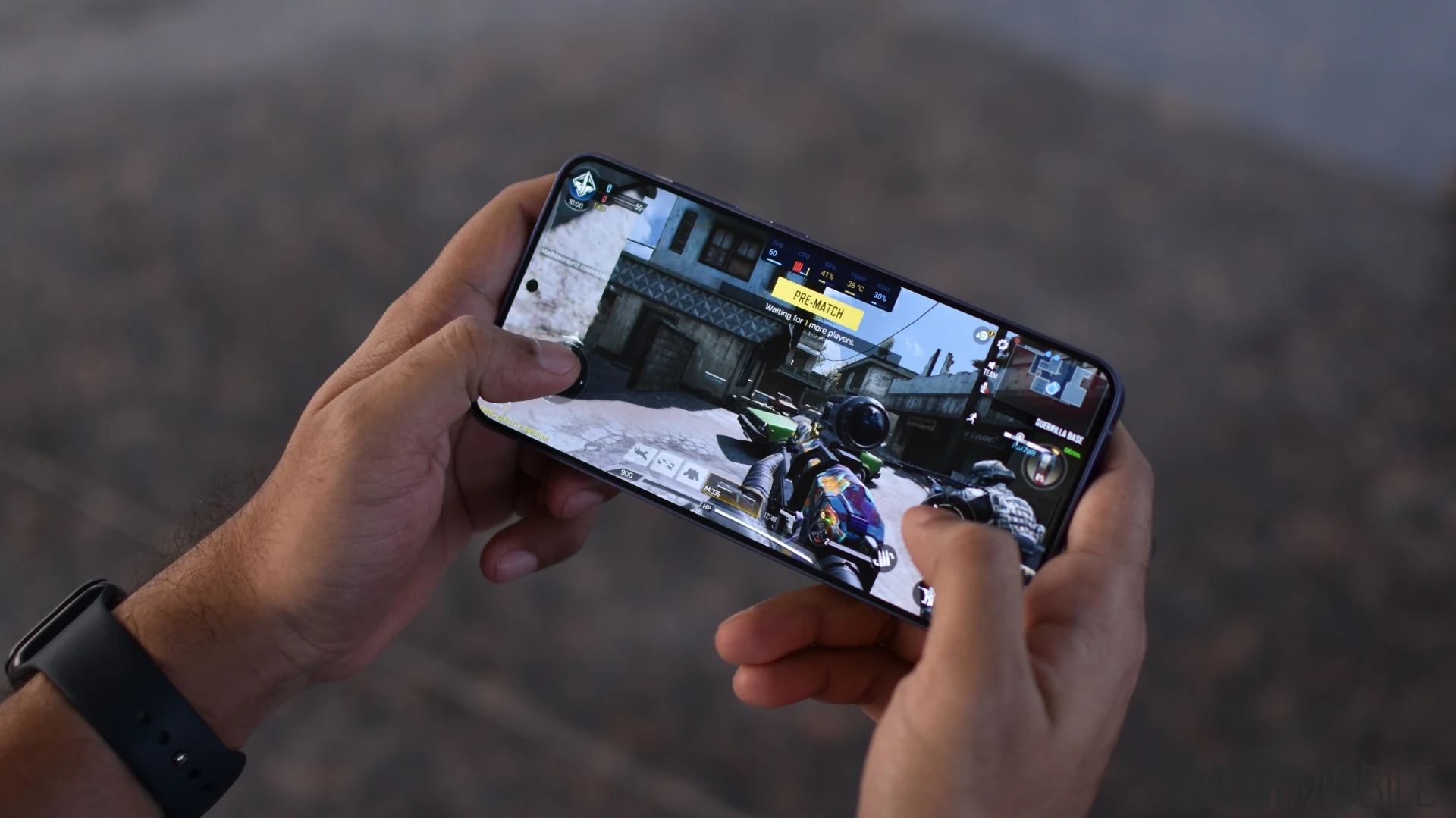
Pernah memainkan game yang awalnya berjalan lancar, tetapi mulai tersendat ketika memasuki pertempuran besar atau area dengan banyak objek? Situasi seperti ini cukup sering terjadi, terutama ketika kemampuan perangkat harus bekerja lebih keras untuk memproses berbagai aktivitas dalam permainan.
Menariknya, solusi untuk masalah tersebut tidak selalu harus membeli kartu grafis baru atau menambah kapasitas RAM. Terkadang, beberapa pengaturan yang terlalu membebani perangkat justru menjadi penyebab performa tidak berjalan optimal.
Di sinilah game optimization berperan. Melalui penyesuaian konfigurasi game dan sistem, kamu bisa mencari keseimbangan antara kualitas visual, kestabilan FPS, dan kemampuan perangkat. Namun, sebelum mengubah banyak pengaturan, ada baiknya memahami bagian mana yang sebenarnya menjadi hambatan.
Table of Contents
Apa Itu Game Optimization?
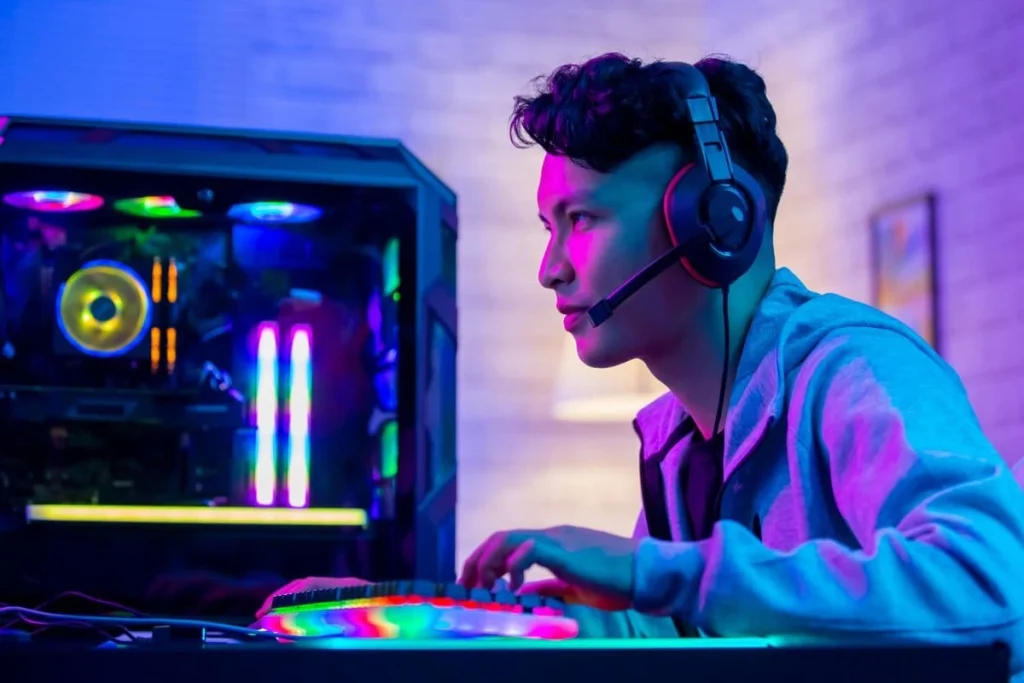
Game optimization adalah proses menyesuaikan pengaturan permainan dan perangkat agar game dapat berjalan lebih efisien. Proses ini melibatkan konfigurasi grafis, penggunaan sumber daya hardware, pengelolaan aplikasi, hingga kondisi sistem pendingin.
Tujuannya bukan selalu mendapatkan FPS setinggi mungkin. Permainan dengan FPS yang sangat tinggi tetapi sering mengalami penurunan mendadak belum tentu terasa nyaman. Sebaliknya, frame rate yang lebih rendah tetapi stabil terkadang memberikan pengalaman bermain yang lebih konsisten.
Optimalisasi juga perlu disesuaikan dengan jenis game. Permainan kompetitif biasanya lebih mengutamakan respons dan kestabilan frame rate, sedangkan game petualangan atau simulasi mungkin membutuhkan keseimbangan antara detail visual dan performa.
Tanda Perangkat Membutuhkan Optimasi
Ada beberapa gejala yang bisa menunjukkan bahwa pengaturan game atau kondisi perangkat perlu diperiksa.
- FPS sering turun: Jumlah frame per detik berubah drastis, terutama ketika banyak objek muncul.
- Game mengalami stuttering: Tampilan terasa tersendat meskipun permainan tidak sepenuhnya berhenti.
- Perangkat cepat panas: Suhu CPU atau GPU meningkat selama sesi bermain.
- Waktu pemuatan terasa lama: Game membutuhkan waktu lebih panjang untuk membuka area atau memuat aset.
- Performa berubah setelah bermain cukup lama: Game awalnya lancar, tetapi semakin berat ketika perangkat mulai panas.
Gejala tersebut tidak selalu memiliki penyebab yang sama. Karena itu, langkah pertama bukan langsung menurunkan semua pengaturan grafis, melainkan mencari tahu sumber masalahnya.
Cara Melakukan Game Optimization agar Performa Lebih Stabil
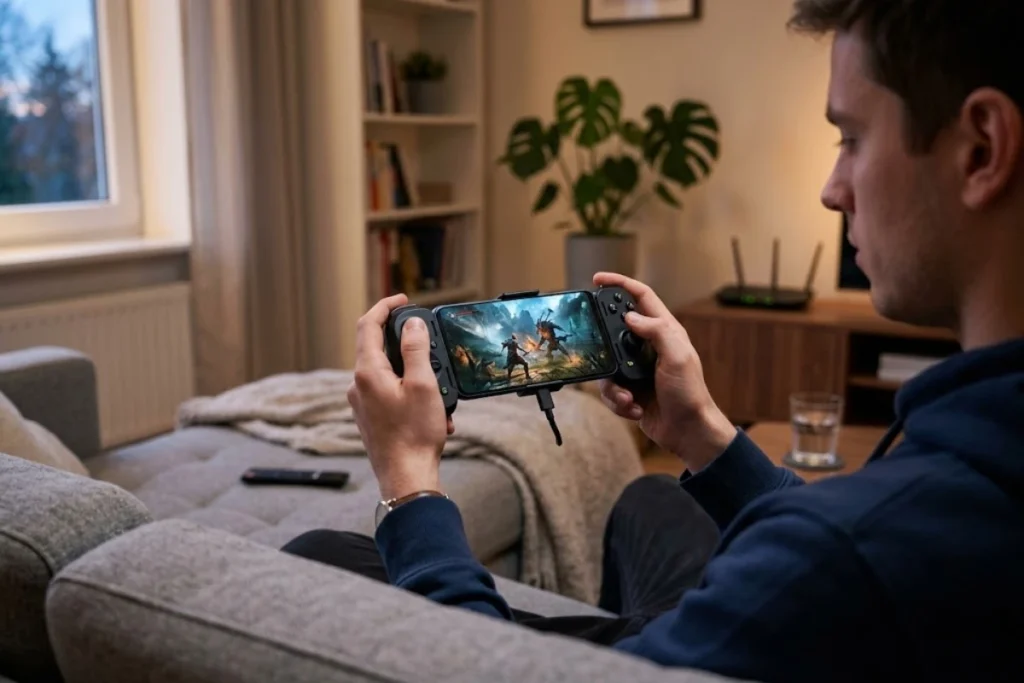
Setelah mengetahui komponen yang berpengaruh, kamu bisa mulai melakukan penyesuaian. Sebaiknya ubah satu atau dua pengaturan terlebih dahulu, lalu perhatikan hasilnya. Cara ini memudahkan kamu mengetahui perubahan mana yang benar-benar memberikan dampak.
Sesuaikan Resolusi dan Kualitas Grafis
Resolusi menentukan jumlah piksel yang perlu diproses untuk menghasilkan gambar. Semakin tinggi resolusinya, semakin besar pula beban yang harus ditangani GPU.
Jika game terasa berat, kamu bisa mencoba menurunkan resolusi atau menggunakan fitur upscaling apabila tersedia dan didukung perangkat. Teknologi seperti DLSS, FSR, dan XeSS dapat membantu meningkatkan frame rate dengan merender gambar pada resolusi lebih rendah, kemudian merekonstruksinya agar tetap terlihat baik.
Selain resolusi, perhatikan kualitas bayangan, pantulan, pencahayaan, dan efek visual. Beberapa pengaturan tersebut bisa membutuhkan sumber daya cukup besar, sehingga menurunkannya satu tingkat dapat menjadi pilihan awal.
Atur FPS dan Refresh Rate
FPS menunjukkan jumlah frame yang dihasilkan perangkat setiap detik. Sementara itu, refresh rate menunjukkan berapa kali layar dapat memperbarui tampilan dalam satu detik.
Keduanya berkaitan, tetapi bukan hal yang sama. Monitor dengan refresh rate 144 Hz, misalnya, mampu memperbarui tampilan hingga 144 kali per detik. Namun, pengalaman yang diperoleh tetap bergantung pada jumlah frame yang dihasilkan perangkat dan kestabilannya.
Jika FPS sering naik turun, kamu bisa mencoba membatasi frame rate pada angka yang lebih konsisten dan sesuai kemampuan perangkat. Langkah ini dapat membantu menghindari perubahan performa yang terlalu ekstrem.
Kurangi Aplikasi yang Berjalan di Latar Belakang
Browser dengan banyak tab, aplikasi streaming, program pengeditan, dan proses unduhan dapat menggunakan sumber daya yang sebenarnya dibutuhkan game.
Sebelum bermain, periksa aplikasi yang berjalan di latar belakang. Pada Windows, Task Manager bisa digunakan untuk melihat penggunaan CPU, RAM, dan GPU sekaligus menutup program yang memang tidak diperlukan.
Namun, jangan sembarangan menghentikan proses sistem atau aplikasi yang tidak kamu kenali. Beberapa proses dibutuhkan agar perangkat dan fitur keamanan tetap berjalan dengan baik.
Perbarui Driver Grafis
Driver membantu sistem operasi dan aplikasi berkomunikasi dengan hardware. Driver grafis yang diperbarui dapat membawa perbaikan kompatibilitas, stabilitas, atau optimalisasi untuk game tertentu.
Kamu bisa memeriksa pembaruan melalui aplikasi resmi NVIDIA, AMD, atau Intel sesuai jenis GPU yang digunakan. Jika menggunakan laptop, perhatikan juga rekomendasi pembaruan dari produsen perangkat.
Tidak semua pembaruan otomatis meningkatkan FPS. Karena itu, prioritaskan driver resmi dan hindari memasang file dari situs yang tidak jelas sumbernya.
Perhatikan Mode Daya dan Sistem Pendingin
Laptop yang menggunakan mode hemat daya mungkin membatasi kinerja CPU atau GPU untuk memperpanjang masa pakai baterai. Ketika bermain, kamu dapat menggunakan mode daya yang lebih sesuai dengan kebutuhan performa.
Jika bermain menggunakan laptop, sambungkan adaptor daya apabila memang direkomendasikan oleh produsennya. Pastikan pula ventilasi tidak tertutup dan kipas dapat mengalirkan udara dengan baik.
Untuk PC desktop, periksa kebersihan kipas dan pastikan aliran udara di dalam casing tidak terhalang. Jangan langsung mengubah pengaturan kecepatan kipas atau tegangan komponen jika belum memahami dampaknya.
FAQ Seputar Game Optimization
Apa yang dimaksud dengan game optimization?
Game optimization adalah proses menyesuaikan pengaturan game dan sistem perangkat agar permainan berjalan lebih efisien. Proses ini dapat mencakup pengaturan grafis, penggunaan sumber daya, driver, dan pengelolaan suhu.
Bagaimana cara meningkatkan FPS saat bermain game?
Kamu bisa mencoba menurunkan resolusi atau pengaturan grafis yang membebani GPU, menutup aplikasi yang tidak diperlukan, memperbarui driver, dan memeriksa suhu perangkat. Hasilnya bergantung pada penyebab FPS rendah.
Apakah menurunkan grafis selalu membuat game lebih lancar?
Tidak selalu. Pengaturan grafis tertentu memang dapat mengurangi beban GPU, tetapi jika hambatan berasal dari CPU, RAM, atau suhu perangkat, menurunkan kualitas visual mungkin tidak memberikan perubahan besar.
Apakah SSD bisa meningkatkan performa game?
SSD dapat mempercepat pemuatan game, pembacaan aset, dan waktu loading dibandingkan HDD. Namun, SSD tidak otomatis meningkatkan FPS secara signifikan karena frame rate lebih banyak dipengaruhi kemampuan pemrosesan CPU dan GPU serta kondisi sistem.
Mengapa FPS turun meskipun spesifikasi perangkat cukup tinggi?
Penyebabnya bisa berupa pengaturan grafis terlalu berat, driver yang bermasalah, aplikasi latar belakang, keterbatasan kapasitas RAM atau VRAM, hingga thermal throttling. Periksa penggunaan komponen dan suhu ketika game sedang berjalan untuk menemukan sumber hambatannya.
Pentingnya Game Optimization
Game optimization merupakan proses menyesuaikan pengaturan permainan dan perangkat agar performanya lebih efisien. Proses ini tidak hanya berkaitan dengan menurunkan kualitas grafis, tetapi juga memahami kemampuan CPU, GPU, RAM, penyimpanan, serta kondisi pendingin perangkat.
Jika ingin mendapatkan hasil yang lebih baik, mulailah dengan mengenali sumber masalah. Periksa penggunaan komponen, sesuaikan pengaturan grafis, kurangi aplikasi yang tidak diperlukan, dan pastikan perangkat tidak mengalami panas berlebih seperti penjelasan dari fineartsmilitia.com.